Sådan vælger du den rigtige mini-pc
Vi har delt valget op i de seks ting, der reelt afgør, om du bliver glad for maskinen.
Barebone eller komplet maskine — læs det først
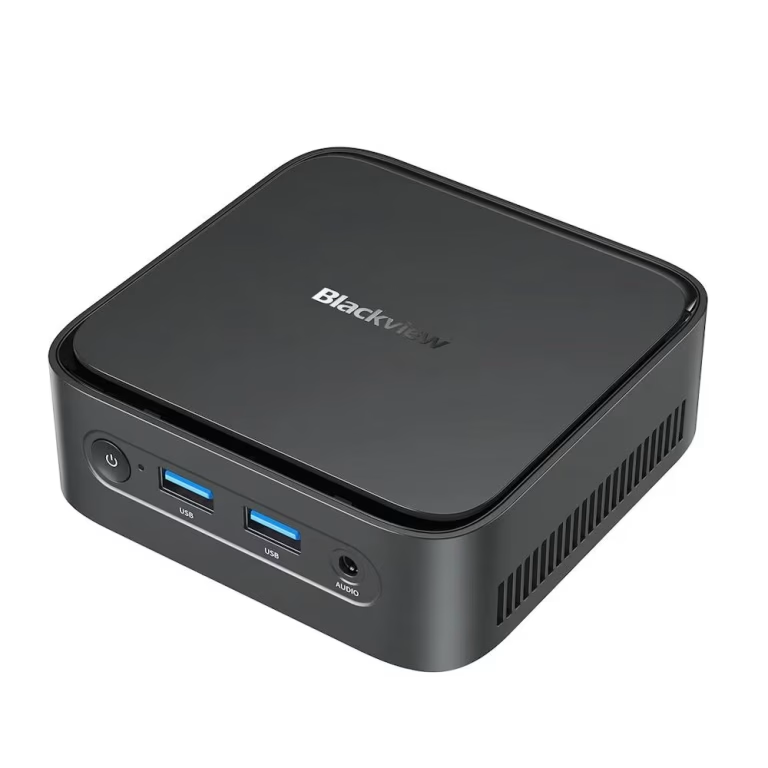
Det her er den fejl, flest begår. Står der Barebone eller Kit i produktnavnet — eller “RAM 0 GB” og “ingen HDD” i specifikationerne — så køber du kun kabinettet med bundkort, processor og køler. Der er hverken hukommelse, SSD eller Windows i kassen. Du skal selv købe en RAM-brik, en NVMe-SSD og eventuelt en Windows-licens, og du skal selv åbne maskinen og montere delene. Det er overkommeligt, og det kan gøre maskinen billigere i alt, men det er ikke plug and play. En komplet maskine som Apple Mac mini M4 eller Blackview MP100 Pro virker derimod, så snart du har sat strøm og skærm til.
Processor: hvad Core Ultra og de forskellige navne betyder
Intels nyeste generationer hedder Core Ultra og har en indbygget AI-enhed samt kraftigere Arc-grafik end de gamle Core i-chips. Et navn som Core Ultra 5, 7 eller 9 fortæller, hvor i rækken chippen ligger — 9 er den kraftigste. Slutter modelnummeret på T (fx i5-14500T eller i7-14700T), er det en strømbegrænset udgave, der er valgt netop fordi der ikke er plads til en stor køler. Det er ikke en fejl, det er meningen. Intel N100 er en helt anden liga — en lille, strømbesparende chip til skiltning og lette opgaver, ikke til rigtigt arbejde.
RAM og SSD: hvad kan opgraderes bagefter?
På langt de fleste Windows-mini-pc’er kan både hukommelse og SSD skiftes — de sidder i almindelige SO-DIMM-sokler og M.2-slots under bunddækslet. Det gør det billigere at starte med 16 GB og udvide senere. Apple er undtagelsen: på Mac mini er både hukommelse og lagring loddet fast, så den konfiguration du køber, er den du beholder resten af maskinens liv. Vælg derfor rigeligt fra starten, hvis det bliver en Mac. Som tommelfingerregel: 16 GB er rigeligt til kontor, browser og streaming, mens 32 GB giver mening til billedredigering, video og mange programmer samtidig.
Porte og skærme
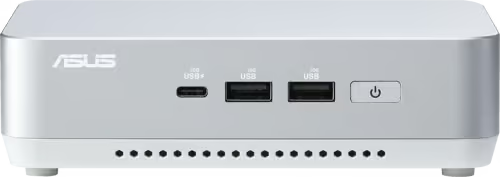
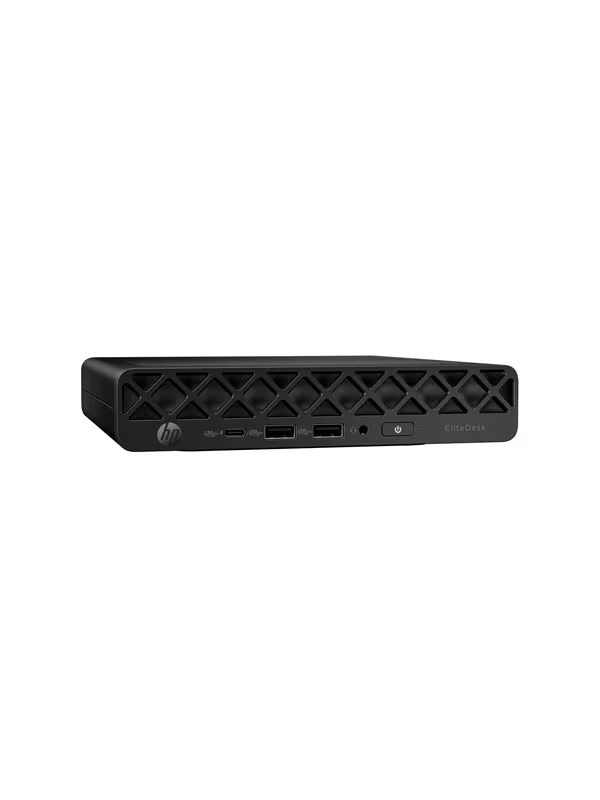
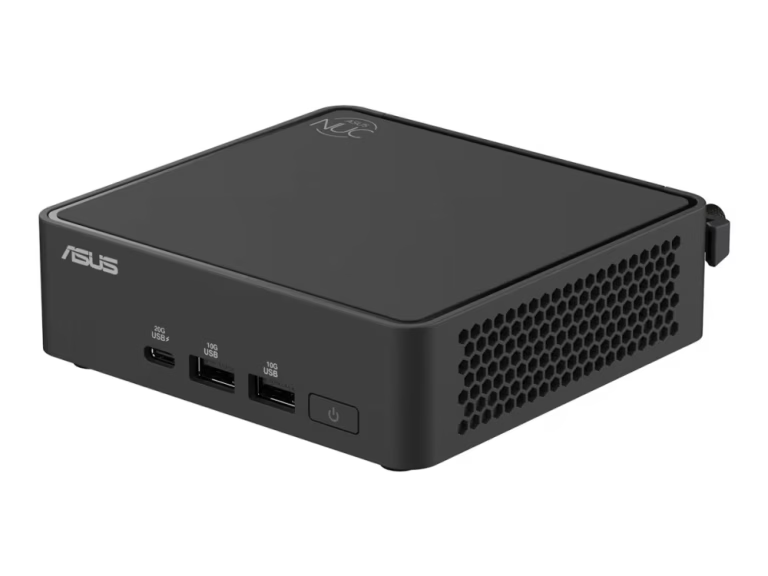
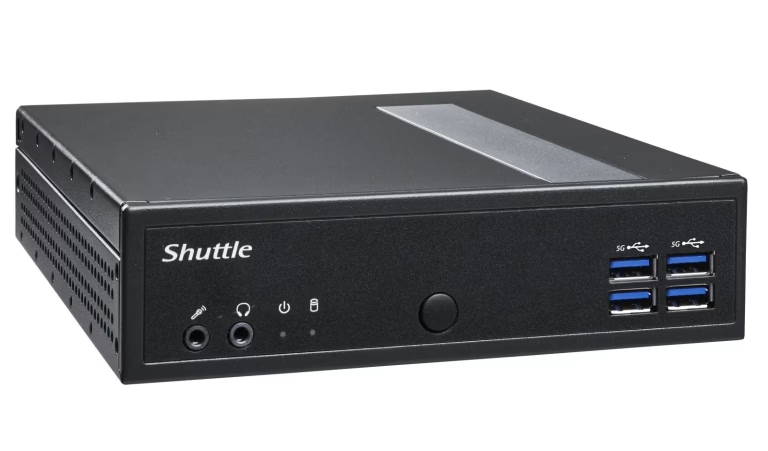
Det er her, de små maskiner adskiller sig mest fra hinanden. Tjek antallet af HDMI- og DisplayPort-udgange, hvis du skal køre to eller tre skærme — mange moderne mini-pc’er kan også sende billede ud via USB-C. Ethernet-stik er værd at have, hvis maskinen skal stå fast, og et par ekstra USB-A-porte sparer dig for en hub. Tæl portene på produktsiden, inden du bestiller, i stedet for at gå ud fra, at der er nok.
Støj, køling og placering
Jo mere ydelse der presses ind i et lille kabinet, jo hårdere skal blæseren arbejde. En kontormaskine som Lenovo ThinkCentre M70q Gen 5 Tiny er praktisk talt lydløs til almindeligt arbejde, mens en gaming-maskine som ASUS ROG NUC eller Minisforum AtomMan G1 Pro er tydeligt hørbar, når der spilles. Skal maskinen stå i et soveværelse eller bag et fjernsyn, vejer støjen tungt. Næsten alle modellerne i guiden kan i øvrigt VESA-monteres bag skærmen — det er den nemmeste måde at få et helt frit skrivebord på.
Windows Pro eller Home
Erhvervsmaskinerne kommer med Windows 11 Pro, de billigere ofte med Home — og barebone-kits med ingenting. Pro giver dig BitLocker-diskkryptering, mulighed for at melde maskinen ind i et firmadomæne og fjernskrivebord ind til maskinen. Skal computeren bruges privat, er Home rigeligt. Skal den på et kontor eller styres udefra, er Pro pengene værd — og så er det billigere at købe den med Pro fra fabrikken end at opgradere bagefter.
Vores anbefaling
For de fleste er Apple Mac mini M4 den mest velafbalancerede lille computer, du kan købe lige nu: meget lille, næsten lydløs og komplet fra kassen — forudsat at du kan leve med macOS. Skal det være Windows til arbejde, er Lenovo ThinkCentre M70q Gen 5 Tiny det sikre valg med Pro-licens og 32 GB RAM, mens MSI Cubi NUC AI 1UMG-006EU rammer den bedste balance mellem pris og ydelse til hjemmekontoret. Vil du have mest maskine for pengene, er Minisforum UM870 Slim svær at slå, og skal den kunne spille, er ASUS ROG NUC guidens rigtige gaming-valg. Er budgettet stramt, klarer Blackview MP50 kontorarbejde og streaming til den laveste pris i guiden.