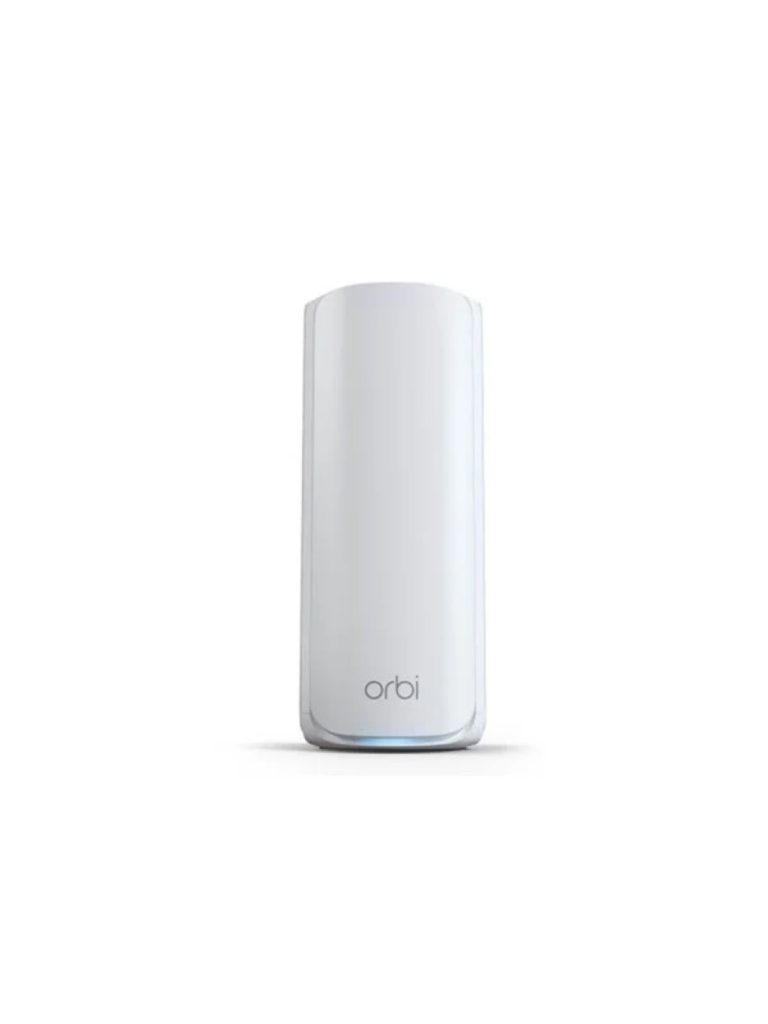
Sådan vælger du det bedste mesh netværk til dit hjem
Et mesh netværk består af to eller flere enheder — kaldet noder — der samarbejder om ét og samme trådløse netværk. Hvor en enkelt router sender Wi-Fi-signalet ud fra det centrale punkt i boligen, fordeler et mesh netværk arbejdet mellem flere noder, så alle enheder i hjemmet automatisk kobler sig på den node, der lige nu giver det stærkeste signal. Resultatet er en stabil internetforbindelse i hele huset frem for et stærkt signal ved routeren og døde zoner i den fjerneste ende. Du får med andre ord et stærkt signal i alle rum i stedet for kun der, hvor routeren står. Det er netop derfor, en mesh router er blevet standardvalget i danske hjem, hvor arbejdscomputere, tv, spillekonsoller, højttalere og en bred vifte af smarte enheder skal være online på samme tid.
Før du vælger mesh netværk, er det værd at gøre tre ting op: boligens størrelse og planløsning, hvor hurtigt dit internet er, og hvor mange trådløse enheder der er på dit Wi-Fi. En lejlighed på 70 kvadratmeter med ti tilsluttede enheder stiller helt andre krav end en villa i to plan med 40 enheder, hvor der både streames, spilles og arbejdes hjemmefra. Er problemet blot en enkelt død zone i et hjørne af lejligheden, kan dit mesh netværk klare sig med to noder. Er problemet, at signalet dør, så snart du går ud i bryggerset eller op på første sal, skal du regne med tre noder eller flere. Alle produkter i denne guide er valgt, så de dækker begge yderpunkter — fra det bedste billige mesh netværk til et hjem, hvor kravene til Wi-Fi er høje.
Vores gennemgang bygger på en omfattende analyse af de mesh systemer, der rent faktisk kan købes i Danmark lige nu, kombineret med specifikationer, brugeranmeldelser og eksterne tests. De bedste mesh netværk har det til fælles, at de er lette at sætte op, at de opdaterer løbende med ny software, og at de leverer god dækning og stærk dækning i yderrummene uden at kræve teknisk viden om Wi-Fi af den, der skal bruge dem i hverdagen. Et godt mesh netværk skal med andre ord kunne glemmes, når det først er sat op.
Flere noder, optimal dækning og tykke vægge
Antallet af noder er den enkeltfaktor, der betyder mest for, hvor god dækning dit mesh netværk ender med at give. Producenterne regner typisk med, at én node i et mesh netværk dækker cirka 100–150 kvadratmeter under gode forhold, men det tal gælder frit rum uden forhindringer, hvor Wi-Fi-signalet kan brede sig uhindret. I virkeligheden æder tykke vægge, betondæk, gulvvarme og store hvidevarer af signalet, og derfor anbefaler eksterne tests ofte to noder allerede til en lejlighed på 80–100 kvadratmeter. Til en villa på over 200 kvadratmeter er tre noder som regel nødvendige, og har boligen to eller tre plan, er tommelfingerreglen én node pr. plan. Har du tykke vægge af beton eller gamle mursten, skal du regne med at bruge flere noder, end producentens kvadratmetertal umiddelbart antyder.
Placeringen betyder næsten lige så meget som antallet. Noderne i et mesh netværk skal stå frit, i hovedhøjde eller derover, og med nogenlunde lige stor afstand mellem sig — ikke gemt væk i et skab, bag et tv eller nede bag sofaen. En node, der er placeret for langt væk fra den forrige, giver dårlig ydelse i hele mesh netværket, fordi den selv modtager et svagt signal og kun kan sende det videre i samme kvalitet. Skal du dække en carport, en garage eller en terrasse, findes der udendørsnoder til de fleste mesh systemer, og til svære huse kan du med fordel flytte den midterste node ud mod det rum, hvor du oplever den mest ustabil internetforbindelse. Med den rigtige placering får du markant bedre signalstyrke og en mere stærk forbindelse i yderrummene, uden at det koster en krone ekstra.
Wi-Fi 6, Wi-Fi 6E eller Wi-Fi 7 — tri-band og multi link operation
Wi-Fi-standarden afgør, hvor fremtidssikret dit mesh netværk er. I praksis står valget mellem Wi-Fi 6, Wi-Fi 6E og Wi-Fi 7. Wi-Fi 6 er i dag den brede Wi-Fi-standard og rigeligt til langt de fleste hjem: den håndterer mange brugere og mange samtidige enheder uden at sætte farten ned, og et Wi-Fi 6-mesh netværk er stadig det bedste køb for de fleste familier. Wi-Fi 6E lægger et ekstra 6 GHz-bånd oven i, og det bånd er stort set tomt i de fleste danske boligområder, hvilket giver mindre interferens i etagebyggeri, hvor naboernes trådløse netværk og deres Wi-Fi ligger oven i hinanden. Wi-Fi 7 er det nyeste, og på papiret leverer Wi-Fi 7 op til omkring 4,8 gange højere hastighed end Wi-Fi 6. De vigtigste nyheder i Wi-Fi 7 er 320 MHz brede kanaler og multi link operation, hvor en enhed kan bruge flere frekvensbånd på én gang i stedet for at vælge ét.
Multi link operation er også det, der gør Wi-Fi 7 interessant for selve mesh netværket: noderne kan holde en hurtig og stabil forbindelse indbyrdes over flere bånd samtidig, så en enkelt forstyrrelse ikke river hele netværket ned. I praksis mærkes multi link operation mest på lav latenstid — altså i onlinespil og videomøder — mens den rå tophastighed fra Wi-Fi 7 sjældent er flaskehalsen i et almindeligt mesh netværk. Vil du have et mesh system, der holder mange år endnu, er Wi-Fi 7 det oplagte valg, og et godt mesh system bør realistisk holde fem til syv år med sikkerhedsopdateringer. Omvendt er der ingen grund til at betale Wi-Fi 7-prisen, hvis alle dine enheder er telefoner og computere med Wi-Fi 5 og Wi-Fi 6 — de får ikke gavn af Wi-Fi 7.
Begreberne dual-band og tri-band handler om, hvor mange frekvensbånd dit mesh netværk råder over. Et dual-band mesh system deler Wi-Fi-båndene 2,4 GHz og 5 GHz mellem dine enheder og trafikken mellem noderne. Et tri-band mesh system har et bånd mere, og det ekstra bånd kan reserveres til kommunikationen mellem noderne. Det er den vigtigste grund til, at tri-band anbefales, så snart du har mere end to noder: uden det tredje bånd halveres hastigheden typisk for hvert led, signalet skal videre. Har dit mesh netværk tre frekvensbånd, mærker du det især i den fjerneste ende af boligen, hvor et dual-band Wi-Fi ellers taber pusten. De nyeste trådløse teknologier som 6 GHz, tri-band og multi link operation gør forskellen endnu tydeligere, og her adskiller high end-modellerne sig klarest fra budgetklassen.
Kablet backhaul eller trådløst mesh netværk
Forbindelsen mellem noderne kaldes backhaul, og den er det mest oversete punkt, når folk vælger mesh netværk. Som udgangspunkt taler noderne trådløst sammen, men har du et netværkskabel liggende mellem to rum — eller mulighed for at trække et — bør du bruge det. Kablet backhaul giver den mest stabile netværksoplevelse, du kan få: hastigheden i dit mesh netværk falder ikke, uanset hvor langt noderne står fra hinanden, og hele båndbredden er fri til dine trådløse enheder. Stort set alle moderne mesh systemer understøtter kablet backhaul, og du behøver ikke at gøre andet end at sætte kablet i, hvorefter mesh netværket selv opdager den kablede forbindelse.
Er kabler ikke en mulighed, findes der en mellemvej til svære huse: hybride mesh systemer, der sender data gennem husets elledninger. Det er løsningen, når trådløst signal simpelthen ikke kan komme igennem betondæk eller en vanskelig planløsning, og den kan redde dækningen i ældre huse, hvor et almindeligt mesh netværk giver op. Uanset hvilken løsning du vælger, bør mindst én node have ledige Ethernet-porte, så du kan give tv, spillekonsol eller stationær pc en kablet forbindelse. En kablet forbindelse er stadig den mest stabile forbindelse, du kan give en enhed, der alligevel står fast, og den aflaster samtidig resten af dit mesh netværk.
Mesh netværk vs. traditionelle routere og traditionelle netværk
Forskellen på et mesh netværk og traditionelle routere er, hvordan signalet fordeles. I traditionelle netværk sidder al kapaciteten i én enkelt router, der står i ét centralt punkt, og rækkevidden falder jævnt, jo længere væk du kommer. Det klassiske forsøg på at løse det har været at stille tre routere op rundt i huset eller sætte en repeater til, men det giver typisk tre routere med hvert sit netværksnavn, som du selv skal skifte imellem, og en repeater halverer ofte hastigheden. Et mesh netværk fungerer anderledes: alle noder deler ét netværksnavn og én adgangskode, og skiftet mellem noderne sker automatisk, mens du går rundt. Det kaldes roaming, og det er grunden til, at en videosamtale ikke falder ud, når du går fra køkkenet til soveværelset.
Sammenlignet med traditionelle routere er et mesh netværk også langt lettere at udvide. Bliver behovet større, køber du en ekstra node og tilføjer den til dit større netværk på få minutter — noget der med traditionelle netværk ville kræve nyt udstyr og ny opsætning. Til gengæld er en traditionel router stadig billigere, hvis du bor lille og kun skal dække to-tre rum, og har du allerede en velfungerende router fra din udbyder, kan et lille mesh wi-fi system i mange tilfælde løse problemet billigere end et helt nyt sæt. Mesh netværk er ikke automatisk bedre end almindelige routere — de er bedre, når afstand, vægge eller etager er problemet.
Google Nest WiFi, TP-Link Deco og de øvrige mesh systemer
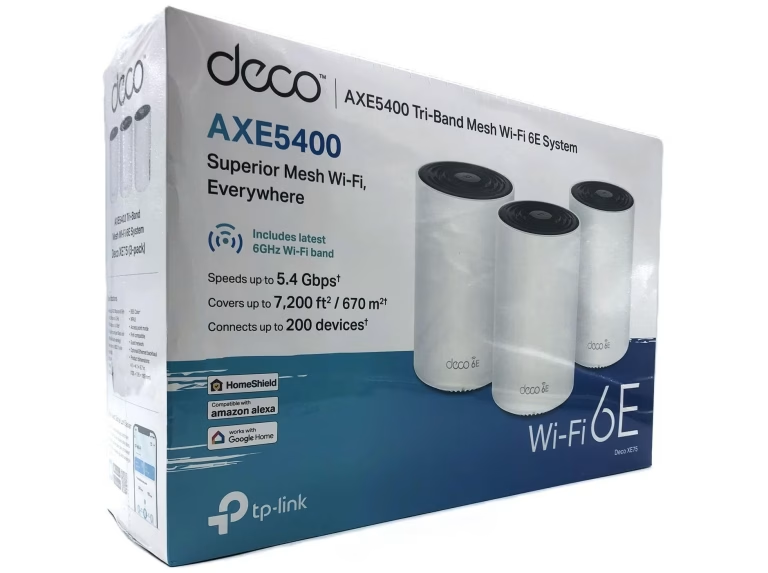
TP-Link Deco er den serie, de fleste danskere møder først, og med god grund. TP-Link Deco X50 rammer et fornuftigt sted mellem pris og ydeevne med Wi-Fi 6 og 2,5 Gbit-port, mens TP-Link Deco X10 er blandt de bedste billige valg, hvis dit mesh netværk bare skal dække et par rum mere. Vil du have 6 GHz-båndet med, er TP-Link Deco XE75 et tri-band mesh system med Wi-Fi 6E, der giver dedikeret plads til trafikken mellem noderne. Fælles for TP-Link Deco-serien er, at alle modellerne kan blandes indbyrdes i samme mesh netværk, og at appen er enkel nok til, at opsætningen kan klares uden teknisk viden. TP-Link Deco hører desuden til de mesh systemer, der har den mest overkommelige pris pr. node, og netop derfor ender TP-Link Deco ofte som det bedste billige udgangspunkt for et mesh netværk, der skal vokse.
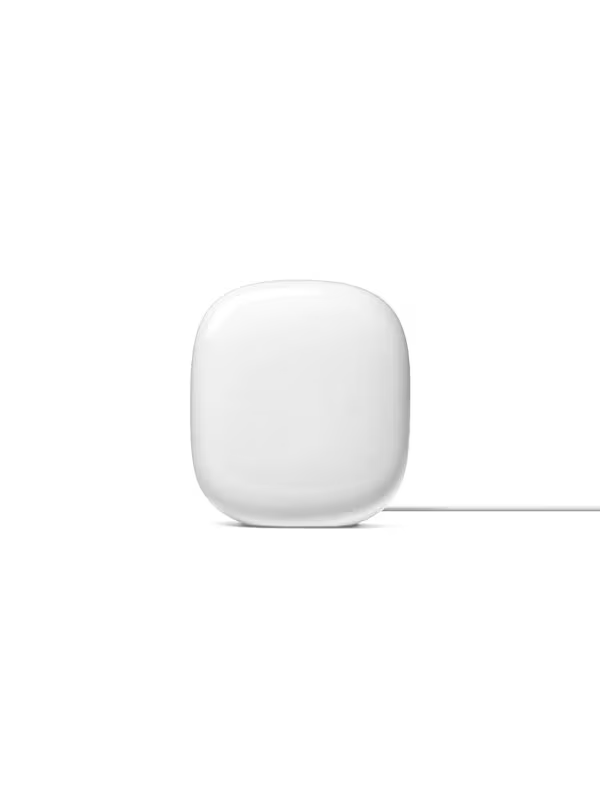
Google Nest WiFi går den modsatte vej og satser på enkelhed, og det gør Google Nest WiFi bedre end de fleste. Google Nest WiFi Pro kører Wi-Fi 6E, opsættes via Google Home appen på under fem minutter, og hele styringen af dit mesh netværk foregår derefter i Google Home appen sammen med resten af dine Google-enheder. At Google Assistant øger brugervenligheden er ikke tom markedsføring — du kan pause internettet for børneværelset med en stemmekommando i stedet for at lede i menuer. Til gengæld er Google Nest WiFi Pro bevidst sparsom med avancerede funktioner, og vil du selv styre kanaler, QoS og faste IP-adresser, bliver du hurtigt begrænset af Google Home appen. Google Nest WiFi er derfor et fremragende valg til den, der vil have et mesh netværk med Wi-Fi 6E, der bare virker, og et forkert valg til den, der gerne vil grave i indstillinger.
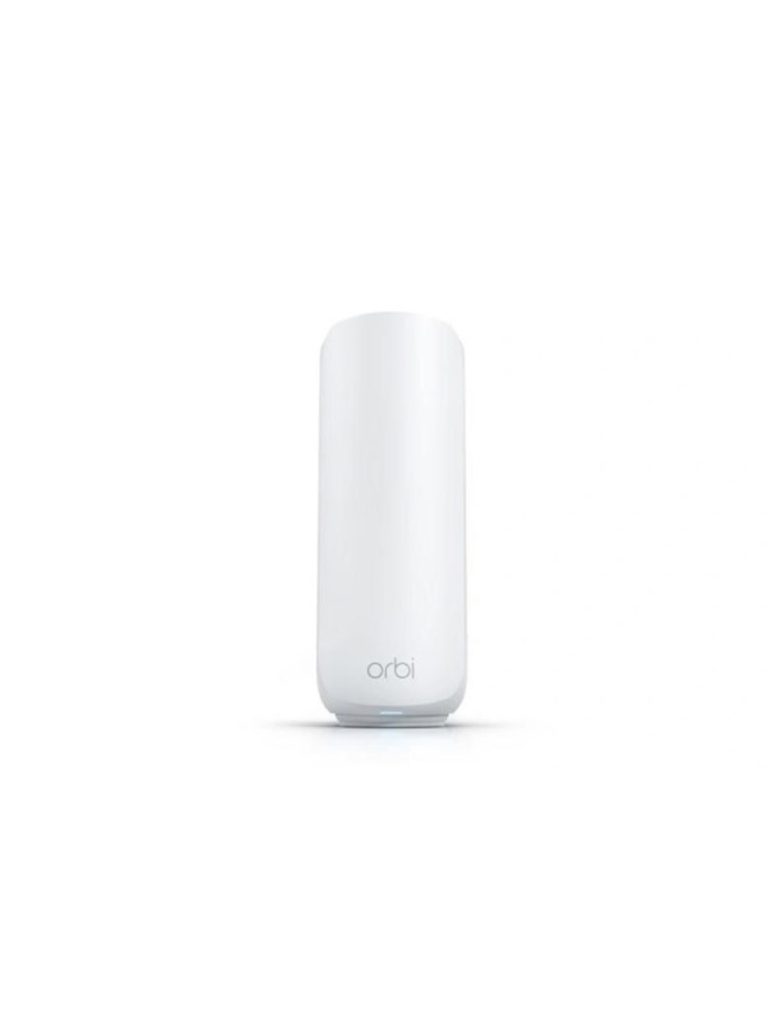
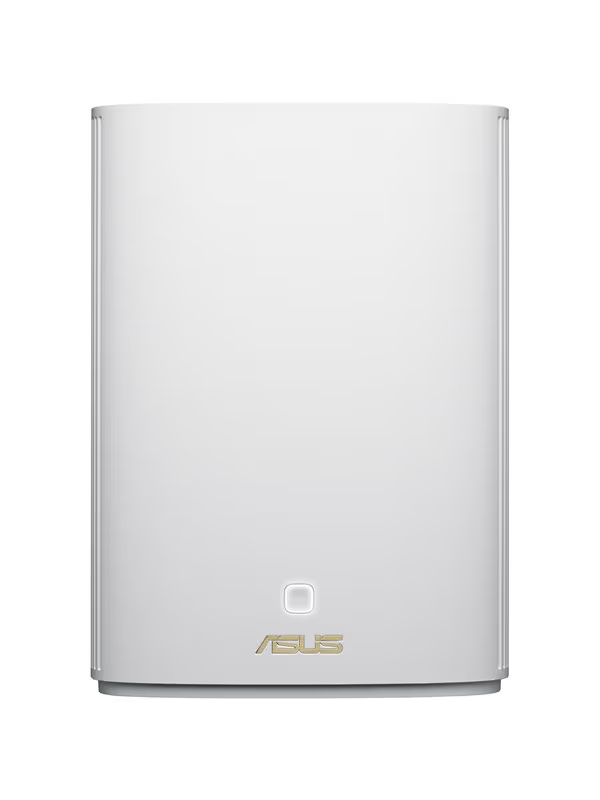
ASUS ligger i den anden ende af skalaen. ASUS ZenWiFi BD4 giver Wi-Fi 7 og multi link operation til en overraskende fornuftig pris for en Wi-Fi 7-mesh router, og AiMesh gør det muligt at bygge et mesh netværk af flere forskellige ASUS-routere — også dem, du måske allerede har stående. ASUS-routerne har markant flere avancerede indstillinger end de øvrige mærker, og det er både styrken og svagheden: du kan justere stort set alt i dit mesh netværk, men du skal også selv gide. Netgear Orbi er det tredje store navn blandt mesh systemer, og Netgear Orbi 370 er et solidt Wi-Fi 6-mesh netværk til hjemmet, mens Netgear Orbi 770-satellitten kan udvide et eksisterende Orbi-system med Wi-Fi 7, når Wi-Fi-dækningen ikke rækker.
I de internationale eksterne tests går topplaceringerne typisk til dyrere mesh routere, end vi selv fører: Netgear Orbi 970, TP-Link Deco BE85, ASUS ZenWiFi BQ16 og Linksys Velop Pro 7 dukker igen og igen op i toppen hos testmedier som Tom’s Hardware og RTINGS. Det er værd at vide, når du læser eksterne tests, at de mesh systemer koster mange gange mere, end et almindeligt hjem har brug for, og at forskellen sjældent kan mærkes på en internetforbindelse under 1 Gbit. Vi peger derfor på de mesh routere, der giver mest Wi-Fi for pengene i en dansk bolig — ikke på dem, der vinder flest laboratoriemålinger hos Tom’s Hardware.
Avanceret sikkerhed og avancerede indstillinger i dit mesh netværk
Sikkerheden er blevet et reelt skillepunkt mellem mesh systemer. Alle moderne mesh netværk understøtter WPA3-kryptering, som er den nuværende standard og et must, hvis dit netværk skal være tidssvarende. Oven på det lægger producenterne hver deres pakke med avanceret sikkerhed: Netgear Armor tilbyder aktiv trusselsbeskyttelse og VPN-funktionalitet, ASUS AiProtection Pro leveres med sikkerhed fra Trend Micro uden løbende abonnement, og TP-Link HomeShield giver grundlæggende forældrekontrol gratis, mens de mere avancerede funktioner koster ekstra. ASUS og Netgear hører desuden til de producenter, der historisk har været hurtigst til at rulle sikkerhedsopdateringer ud til deres routere — et punkt, der betyder mere for hele netværket end nogen enkelt hastighedsmåling.
Forældrekontrol, gæstenetværk og muligheden for at overvåge netværket hører til de funktioner, familier bruger mest i et mesh netværk. I appen kan du se alle tilsluttede enheder, sætte skærmtid på børnenes tablets og oprette et adskilt gæstenetværk, så besøgende ikke får adgang til dit netværk med printere, kameraer og netværksdrev. Skal du bruge avancerede indstillinger som VLAN, port forwarding, faste IP-adresser eller manuel kanalstyring, skal du kigge mod ASUS — de øvrige mærker har skåret ind til benet for at holde appen simpel. Mange brugere får aldrig behov for de avancerede indstillinger, men har du et hjemmekontor, en server eller smarthome-udstyr, der kræver særlige regler i dit mesh netværk, er det et krav, du bør afklare før købet.
Mesh router bedst i test — sådan vurderer vi
Når vi vurderer, hvilken mesh router der er bedst i test, vægter vi dækning, stabilitet, opsætning, sikkerhed og pris pr. node — i den rækkefølge. Et mesh netværk, der leverer imponerende tophastighed en meter fra noden, men taber forbindelsen i den fjerneste ende af boligen, er ikke et godt mesh netværk. Vi lægger derfor mest vægt på, om systemet giver en stabil forbindelse i hele huset over tid, om roamingen mellem noderne sker umærkeligt, og om appen er til at finde ud af for et helt almindeligt husstandsmedlem. Derefter ser vi på, om der er nok Ethernet-porte, om mesh netværket understøtter kablet backhaul, og om producenten har en troværdig historik med opdateringer til sine routere.
Vores vurdering kombinerer produkternes specifikationer med brugeranmeldelser fra danske forhandlere og med eksterne tests fra anerkendte testmedier. Vi køber ikke hvert enkelt mesh netværk hjem til laboratoriemåling, og det skriver vi åbent — i stedet samler vi det billede, der tegner sig på tværs af eksterne tests, specifikationer og et stort antal brugeroplevelser, og vi vægter de forhold, der betyder noget i en dansk bolig med tykke vægge og fibernet. Derfor kan vores bedste mesh netværk se anderledes ud end en international topliste over mesh routere: et system til 12.000 kroner vinder måske flere målinger, men det er sjældent det bedste køb for en familie med en 500/500-forbindelse.
Sådan sætter du dit mesh netværk op
Opsætningen af de fleste mesh systemer tager under ti minutter og foregår i en app på telefonen. Du sætter den primære node i din eksisterende router eller dit fiberstik, følger guiden i appen, giver dit mesh netværk et navn og en adgangskode, og tilføjer derefter de øvrige noder én ad gangen. Har du haft et gammelt netværk, kan du med fordel genbruge samme netværksnavn og adgangskode, så alle dine enheder kobler sig på af sig selv uden at skulle sættes op igen. Kører din udbyders boks både router og Wi-Fi, bør du sætte den i bridge-tilstand eller slå dens wifi netværk fra — ellers får du to konkurrerende trådløse netværk i samme bolig, og det giver mere ustabilitet end dækning. De fleste mesh netværk har en vejledning til netop den øvelse i appen.
Når dit mesh netværk kører, er der et par ting, der er værd at gøre med det samme. Slå automatiske opdateringer til, så mesh netværket opdaterer løbende med nye sikkerhedsrettelser. Brug appens dækningstest til at finde den rette placering af hver node, før du skruer noget fast — den viser, hvor alle enheder får det stærkeste signal, og hvor Wi-Fi-signalet er for svagt. Og giv de enheder, der står permanent, en kablet forbindelse, hvis muligheden findes. Oplever du senere, at et enkelt rum stadig halter, kan du i de fleste mesh systemer tilføje en ekstra node uden at røre resten af opsætningen — og netop den fleksibilitet er en af de største fordele ved et mesh netværk frem for en enkelt router.
Bedste mesh netværk — vores samlede anbefaling
Det bedste mesh netværk er ikke det dyreste, men det, der passer til din bolig. Bor du i lejlighed eller mindre hus og vil have mest muligt for pengene, er TP-Link Deco X50 eller TP-Link Deco X10 det oplagte sted at starte — de leverer god dækning og en stabil forbindelse til en pris, hvor det ikke gør ondt at købe en node mere. Vil du have et mesh netværk, der er så enkelt som overhovedet muligt, og bruger du i forvejen Google-enheder, er Google Nest WiFi Pro svær at slå: Wi-Fi 6E og opsætning på få minutter i Google Home appen, og en styring, hvor Google Assistant gør resten. Skal din mesh router holde mange år og følge med de nyeste trådløse teknologier, peger vi på ASUS ZenWiFi BD4 med Wi-Fi 7 og multi link operation, mens ASUS’ hybridmodel med powerline er redningen i huse, hvor tykke vægge slår alt andet ihjel.
Uanset hvilket mesh netværk du vælger, får du den største gevinst ved at tage antallet af noder og deres placering alvorligt. Et billigt tri-band mesh system med tre velplacerede noder giver næsten altid bedre Wi-Fi end én high end-mesh router med Wi-Fi 7 og to noder placeret forkert. Sørg for, at mindst én node har ledige porte til en kablet forbindelse, slå WPA3 og automatiske opdateringer til, og opret et gæstenetværk fra dag ét. Så har du et mesh netværk, der giver optimal dækning, optimal ydelse og en stabil netværksoplevelse i hele boligen — og du slipper for at tænke over dit netværk igen, før det er tid til at udvide det med endnu en node.